SCENE
導入・編集ガイド
ポートフォリオ・マガジン / VERSION 1.0.0
最初に確認すること
商品一式のZIPを展開し、中の scene.zip をテーマとしてアップロードします。商品一式そのものをWordPressへアップロードしないでください。
WordPress6.6.10・7.1.3で処理確認済み。PHP8.3以上、推奨PHP8.3。HTTPSとWordPress管理者権限が必要です。実機Safari・全プラグインの組合せ・大規模データの性能は未確認です。
管理画面の入口:外観 → SCENEの編集。見本は架空です。写真・所在地・金額・人物・文章を確認してから公開してください。
購入前に確認する仕様
保存一覧は同じブラウザー内で最大200件です。端末間同期はありません。独立テーマとして使えます。
ダウンロードから公開、更新、復元まで。購入後の操作を順番にまとめた導入・編集ガイドです。
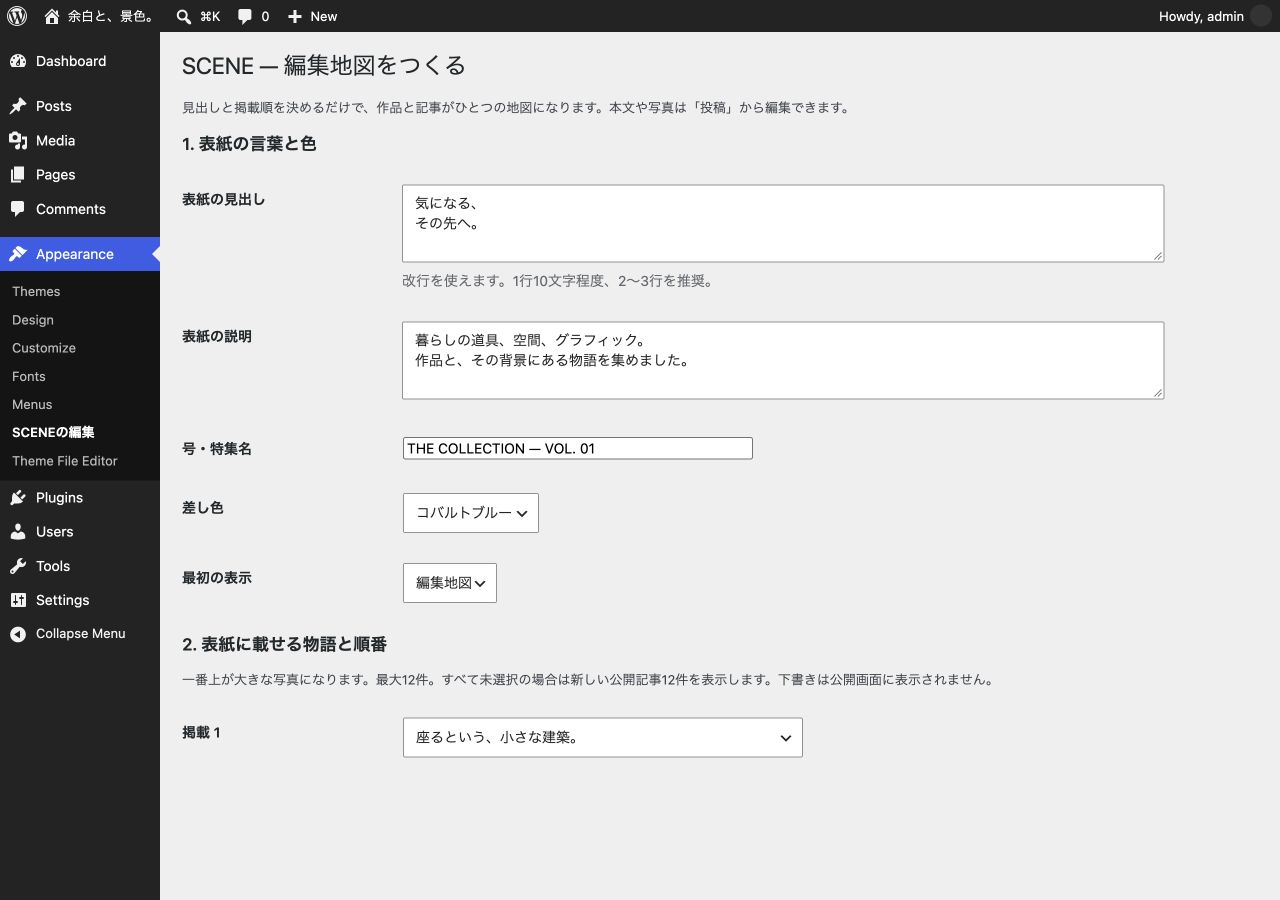 実際の設定画面。見出し、写真、掲載順をWordPressから変更できます。
01. 始める前に
SCENEは、作品集と読みものを一体で編集する独立したWordPressテーマです。追加のテーマやページビルダーの購入は必要ありません。サーバー契約、ドメイン取得、WordPress設置、記事入力は購入者が行います。
- WordPress 6.6以上、PHP 8.3以上を製品の対応範囲としています。最新の検証状況は仕様・動作確認を確認してください。
- HTTPS、WordPressの管理者権限、テーマZIPをアップロードできる環境が必要です。WordPress.comはテーマのアップロードが許可される契約が必要です。
- 既存サイトはデータベースとwp-content全体をバックアップし、複製サイトで試してください。復元手段がない状態で有効化しないでください。
- 画像と文章は、利用権を持つものを準備してください。画像は長辺1600〜2400pxを目安とし、サーバー容量に合わせて圧縮します。
02. ダウンロードして導入する
- 購入後の案内メールから「配布一式」をダウンロードし、パソコンで展開します。外側の配布一式ZIPをWordPressへアップロードしません。
- WordPressの「外観 → テーマ → 新規追加 → テーマのアップロード」で、内側の
scene.zipを選び、インストールします。 - 同じ手順で
scene-child.zipをインストールし、SCENE Childを有効化します。SCENE本体も削除せず残します。 - 「設定 → 表示設定」で、ホームページの表示を「最新の投稿」にします。固定フロントページにしている場合は、変更前の設定を記録してから切り替えてください。
- 「設定 → パーマリンク」で「投稿名」などを選び、保存します。既存サイトではURL変更による影響を確認し、むやみに変更しないでください。
- 別タブでサイトを表示し、サイト名・メニュー・記事リンクを確認します。
有効化するだけでは、見本記事の追加や既存トップ設定の変更は行いません。
03. 見本から始める
- 「外観 → SCENEの編集」を開き、下の「見本を下書きに追加」を押します。
- 「投稿」に6件の下書きが追加されます。まず1件を開き、タイトル・本文・抜粋・アイキャッチ画像を差し替えます。
- 作品の説明・クレジットを自分の情報へ変更し、確認した記事だけを公開します。
取り込みを繰り返しても、既に取り込んだ見本や編集した本文を上書きしません。ゴミ箱へ移した見本も勝手に作り直しません。見本の作家・作品・実績は架空です。ご自身の実績として転載しないでください。
04. 表紙を編集する
「外観 → SCENEの編集」で見出し・説明・号の名称・差し色(青/墨/赤)・最初の表示(展示/一覧)を設定します。設定後は必ず「表紙の設定を保存」を押します。
- 掲載順:掲載1〜12へ投稿を指定します。一番上が展示室の最初の作品になります。全て未選択なら新しい公開記事12件を使います。
- 特集:見出し・説明と最大3記事を指定します。何も選ばなければ非表示です。
- 言葉の入口:投稿につけたタグ名を完全一致で指定します。空欄ならその入口を隠します。
- 編集後記:見出しと本文を変更できます。見出しは1行10文字程度・2〜3行を推奨します。
展示室:サムネイルまたは左右の矢印で作品を選ぶと、写真・説明・リンクが一緒に切り替わります。「かたちで見る」は画面上の写真をモノクロ表示し、元の画像ファイルは変更しません。「色で見る」で戻せます。
鑑賞画面:「写真をひらく」で、写真全体を切り取らずに表示します。左右の矢印・キーボードの左右キーで写真を巡れます。「閉じる」またはEscキーで戻ります。記事の写真にも「写真を大きく」を用意しています。通信できないときは現在の写真を保持します。動きを減らす端末設定にも対応します。
タグとカテゴリによる表紙の絞り込みは、表紙に載せた最大12件が対象です。サイト全体を検索する場合は検索画面を使います。
05. 作品・読みものを書く
どちらもWordPressの「投稿 → 新規追加」から作成します。段落、見出し、リスト、画像、引用、表、コードなどは標準ブロックを使います。
- タイトル、本文、抜粋(表紙に表示する短い紹介)を入力します。
- カテゴリを決め、素材・色・テーマなどをタグに入れます。カテゴリが複数ある場合、カードにはWordPressが返す先頭のカテゴリを表示します。主カテゴリは1つを推奨します。
- 右側の「アイキャッチ画像」で表紙と記事冒頭の写真を指定します。メディアの代替テキストに画像の説明を入れます。
- 「SCENE:作品情報」で掲載の種類、作品名、制作年、分野、素材、クレジット、担当内容などを入力します。空欄の項目は表示されません。
- 「SCENE:写真の説明・関連する物語」で写真のキャプションと関連投稿を最大3件選びます。未選択の場合は共通タグから候補を選びます。
記事の目次は本文中のH2見出しから自動生成します。H1は記事タイトルに使うため、本文はH2から始めてください。パスワード保護・非公開・下書きの投稿は、公開一覧・検索候補・保存一覧に出しません。
06. ロゴ・プロフィール・メニュー
- サイト名・ロゴ:「外観 → カスタマイズ → サイト基本情報」。横長ロゴを推奨します。サイトアイコンもここで設定できます。
- プロフィール:固定ページを作成・公開し、表紙設定の「詳しい紹介ページ」で選びます。名前・紹介文も入力してください。
- メニュー:「外観 → メニュー」でリンクを作り、「ヘッダーメニュー」「フッターメニュー」の位置へ割り当てます。階層は1段対応です。ヘッダーは4〜5項目を目安にします。
- 問い合わせ:固定ページにメール・既存フォーム・外部予約ページへのリンクを載せ、メニューに加えます。SCENEに送信フォームや予約機能は含まれません。
- プライバシー:自分のサイトで使う解析・フォーム・外部サービスに合わせた固定ページを作り、フッターへ置きます。
07. 保存・検索のしくみ
閲覧者は「保存」から記事を最大200件保存できます。記事番号をそのブラウザーのローカルストレージへ記録します。会員登録や端末間同期はありません。データ消去・シークレットモードの終了などで失われることがあります。
保存一覧を開くと、保存済みの記事番号を同じサイトへ送って公開記事を取得します。古い記事も取得でき、公開終了・非公開の記事は表示しません。読み込み失敗時は保存番号を保持します。「表示できない記事の保存を解除」で整理できます。
検索の即時候補は最新200件のタイトル・抜粋・タグ・カテゴリ・作品名等が対象です。ひらがな/カタカナの表記ゆれと複数語に対応。「検索」を押すと、WordPressの全公開記事の本文検索へ進みます。公開デモでは6件内の検索のみです。
08. 設定を保存・復元する
- 「外観 → SCENEの編集 → 設定の保存・復元」から「設定JSONをダウンロード」を押します。
- 同じサイトで戻す場合、JSONを選び、置き換え確認へチェックして「設定を復元」を押します。
- 直前の復元を取り消す場合は「直前の復元を取り消す」を押します。
このJSONは表紙設定だけです。投稿、写真、メニュー、WordPress設定、注文情報は含みません。サイト全体はサーバーのバックアップ等で別に保存してください。記事番号の誤対応を防ぐため、別ドメインのJSON復元は受け付けません。
09. 更新と、元に戻す方法
- 更新履歴と変更点、必要環境を読みます。現行のSCENE ZIP・子テーマ・DB・wp-content全体のバックアップを残します。
- 複製サイトで新しい
scene.zipをアップロードし、「アップロードしたものでインストール済みのものを置き換える」を選びます。カスタマイズ済みの子テーマは上書きしません。 - トップ・記事・画像・フォーム・検索・保存・スマホを確認してから、本番へ同じ更新を行います。
- キャッシュを消去し、別のブラウザーでも確認します。
不具合が出たら、まず旧版のSCENE ZIPへ戻します。子テーマ・設定・本文の復元が必要な場合は、バックアップした時点以降の追加投稿や注文を失わないよう差分を確認して戻してください。サーバー復元で本番データを一括巻き戻す前に、サーバー会社の手順を確認します。
現在はZIPによる手動更新方式です。自動更新サーバー・遠隔ライセンス認証は搭載していません。
10. カスタマイズと引っ越し
CSSはscene-child/style.cssへ追記します。PHPの変更は子テーマで行い、SCENE本体へ直接書き込まないでください。更新で本体の変更は失われます。子テーマ内にコピーしたテンプレートは更新後も残るため、変更点との比較が必要です。
サイト移転はWordPress全体(DB・メディア・テーマ・URL設定)を移す作業です。表紙設定JSONだけでは移転できません。テーマの設置・引っ越し代行は販売内容に含まれません。
テーマ変更後も投稿・写真はWordPressに残ります。SCENE固有の作品情報・表紙設定はデータベースに残りますが、他テーマが表示するとは限りません。
11. 困ったとき
症状別のQ&Aから、ZIP・表示・画像・404・保存・更新の対処を確認してください。問い合わせには注文番号、テーマ/WordPress/PHPのバージョン、URL、再現手順を添えてください。パスワード・APIキー・カード番号は送らないでください。
サポートの範囲と問い合わせ方法 →
更新とバックアップ
- データベースとwp-content/uploadsを含むファイルをバックアップします。
- 購入完了メールのダウンロードリンクから、期間内に提供されたファイルを取得できます。新規機能の追加を約束するものではありません。
- 検証環境で新しいテーマZIP・付属プラグインを手動更新し、表示と管理画面を確認します。独自変更には子テーマを使用してください。
- 問題がなければ本番を更新します。問題がある場合は旧版ファイルとデータベースのバックアップへ戻します。
素材とライセンス
PHP・CSS・JavaScript・独自SVGはGPL-2.0-or-laterです。複数サイト利用・改変・再配布はGPLに従います。購入者サポートの権利は購入者本人に帰属し、コードの再配布だけでは移転しません。
同梱の見本写真・イラストはAPPHACOが制作した生成AIの架空イメージです。APPHACOが許諾できる範囲で、サイトの表示・紹介のための利用・複製・加工・再配布を許諾し、追加素材料は不要です。架空の人物を実在の社員・在籍キャストとして、架空の場所や作品を実際の所在地・納品実績として表示しないでください。公開前にご自身の情報へ差し替えてください。AI出力の独占性や第三者権利の不存在を保証するものではありません。フォントは各同梱OFL文書に従います。APPHACOの商標・ロゴの権利は移転しません。
困ったとき
style.cssがないと言われます
商品一式を展開して、中のscene.zipを選んでください。付属プラグインは「プラグイン」からインストールします。
記事が404になります
公開状態を確認し「設定 → パーマリンク」を保存してください。
デモと同じ内容になりません
デモは架空の見本です。見本取込は任意で、取り込んだ下書きを確認・編集して公開してください。自動的に全デモページを公開する商品ではありません。
メールが届かない・ダウンロードできません
迷惑メールと注文完了ページを確認してください。重ねて購入せず、注文番号と購入メールアドレスを添えてinfo@apphaco.comへご連絡ください。
利用条件 / 特定商取引法に基づく表記